



Menu principal
| Seção | Para que serve |
|---|---|
| Perfis | Criar, editar, abrir e organizar suas sessões de navegador. |
| Proxies | Comprar pacotes de IPs residenciais (Proxies Mantis), obter IPs e guardar seus próprios proxies. |
| Extensões | Adicionar extensões uma só vez e escolher em quais perfis elas são carregadas (a partir do Starter). |
| Automação | A API local e exemplos para controlar perfis pelos seus scripts (Pro e Max). |
| Backups e nuvem | Perfis na nuvem da sua conta e cópias em arquivo neste PC (a partir do Starter). |
| Configurações | Aparência, visualização de perfis, avisos, bloqueio, atalhos e atualizações. |
| Conta | Seu plano, computadores, sessões ativas, pagamentos e renovação. |
| Ajuda | Formulário para escrever ao suporte sem sair do aplicativo. |
No canto inferior esquerdo ficam o botão do plano, o seletor de idioma (espanhol, inglês ou português, com a bandeira) e o resumo da sua conta. O botão muda conforme seu plano: Comprar plano no grátis, Melhorar plano no Basic, Starter e Pro, e Gerenciar plano no Max.
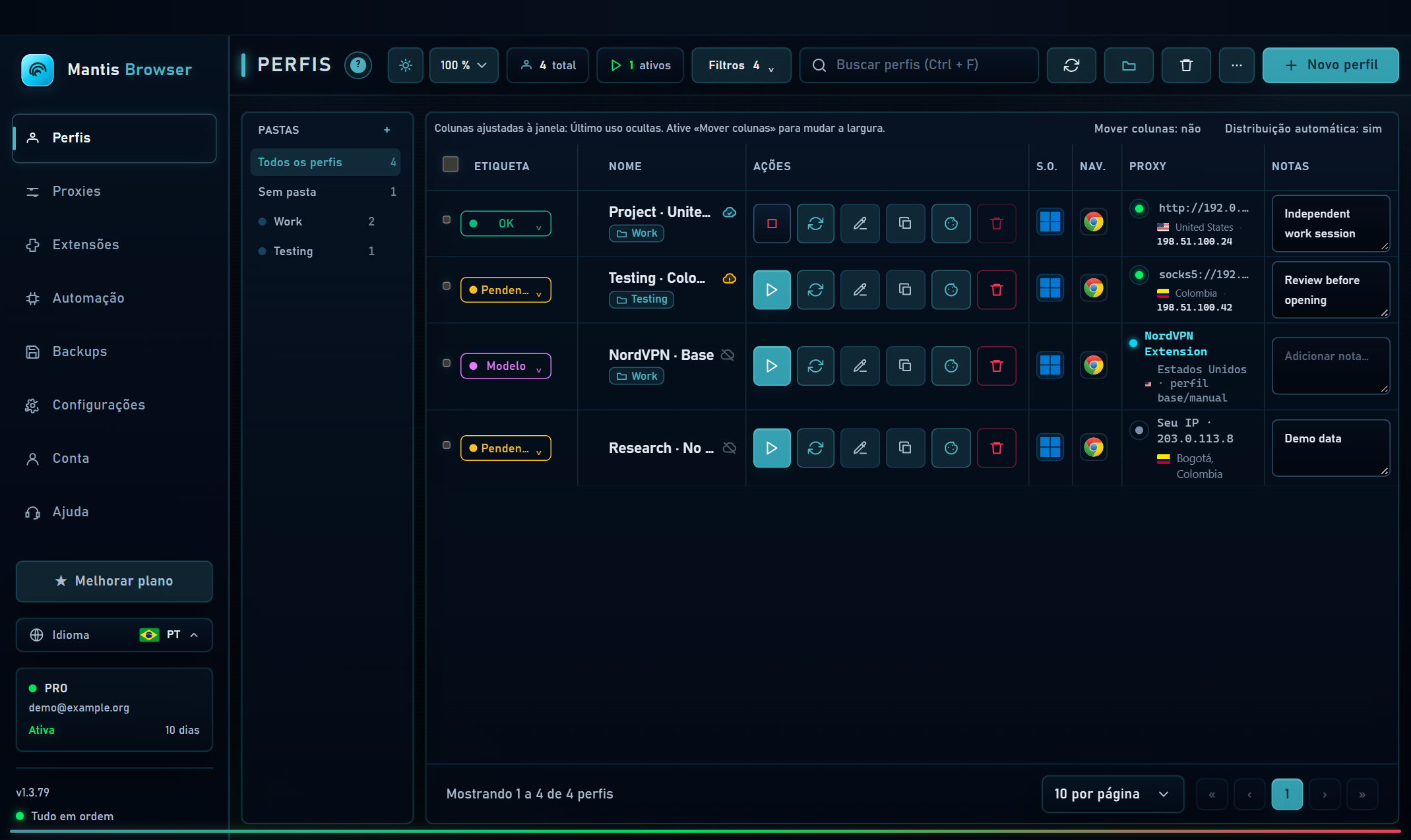
A ajuda “Como usar”
Ao lado do título de cada seção há um botão Como usar. Ele abre uma explicação curta daquela tela: o que é, o que você pode fazer e onde fica cada botão. Fecha com Esc ou com o ×.
A barra de Perfis
| Controle | O que faz |
|---|---|
| Sol / lua | Alterna entre o tema claro e o escuro. |
| 100 % | Tamanho da interface, de 70 % a 125 %. É a mesma preferência de Configurações. |
| total / ativos | Quantos perfis você tem e quantos estão abertos agora. |
| Filtros e Etiquetas | Mostram só os perfis de uma etiqueta e gerenciam sua lista de etiquetas. |
| Buscar (Ctrl + F) | Encontra perfis por nome, etiqueta, nota ou IP. Com pouco espaço vira uma lupa que abre a busca (um ponto indica que há uma busca ativa). |
| Atualizar, pastas e lixeira | Atualizam a lista, mostram ou ocultam o painel de pastas e abrem a lixeira. |
| ⋯, Criar lote e Novo perfil | Criar lote cria muitos perfis; Novo perfil, um. O menu ⋯ guarda o que não cabe na barra. |
A barra ocupa sempre uma única linha e se adapta à largura da janela. Se faltar espaço, “Como usar” vira “?”, o título fica em “Perfis”, Etiquetas, Criar lote, “Como usar”, o tema e o tamanho passam para o menu ⋯, e “Novo perfil” vira “+”. Nenhuma função se perde.
A tabela de perfis
Cada linha é um perfil: etiqueta, nome, ações, sistema, navegador, proxy, notas e último uso. O ponto colorido do proxy indica se a última verificação funcionou (verde) ou falhou (vermelho).
- Passe o cursor sobre os ícones para ver a função deles: abrir ou parar, trocar o proxy, editar, duplicar, cookies ou excluir.
- Ao passar o cursor pelo nome aparecem o alfinete (fixar no topo), o relógio (histórico) e o cadeado (senha).
- Marque as caixas das linhas para ver as ações sobre vários perfis.
- Com pouco espaço, as colunas se ajustam sozinhas e os botões menos usados de cada linha passam para o menu ⋯ dela.
- Para mudar à mão a largura das colunas ou a altura das linhas, ative Mover colunas: sim acima da tabela. Arraste a linha de um cabeçalho ou a borda inferior de uma linha (todas as linhas ficam iguais); um clique duplo volta ao tamanho normal. Com Mover colunas: não (o padrão) nada se move sem querer.
- O ícone de nuvem à direita do nome indica se o perfil está na nuvem (✓), se não foi enviado (riscado) ou se está aberto em outro PC (âmbar). Só aparece se o seu plano incluir a nuvem.
Atalhos úteis
| Atalho | Ação |
|---|---|
| Ctrl + F | Buscar perfis. |
| Ctrl + N | Abrir Novo perfil. |
| F5 | Atualizar a visualização. |
| Shift + clique | Selecionar um intervalo de linhas. |
| Ctrl + Enter | Salvar uma nota enquanto você a edita. |
| Esc | Fechar a caixa de diálogo ou sair da busca, conforme o contexto. |