



Tipos aceitos
| Tipo | Uso |
|---|---|
| HTTP / HTTPS | Use o tipo e a porta que o seu provedor indicar. HTTPS se refere à conexão com o proxy. |
| SOCKS5 / SOCKS4 | Escolha a versão compatível com o seu servidor. |
| SSH | O aplicativo prepara um túnel pelo seu servidor SSH (usuario:senha@servidor:22). |
| Tor | Precisa do Tor Browser ou do serviço Tor ativo no seu PC (portas habituais 9150 e 9050). |
Proxy próprio em um perfil
- No formulário do perfil, em Proxy, escolha Proxy próprio.
- Escolha o tipo e cole o proxy em qualquer formato.
- Clique em Obter IP (ao lado dos tipos) ou Testar proxy: você verá o IP de saída, a localização dele, o provedor e o fuso horário que será aplicado.
- Salve e abra o perfil. Confira o IP a partir dessa janela, não de outro navegador.
Formatos que você pode colar
proxy.example:8080
usuario:[email protected]:8080
proxy.example:8080:usuario:clave
socks5://usuario:[email protected]:1080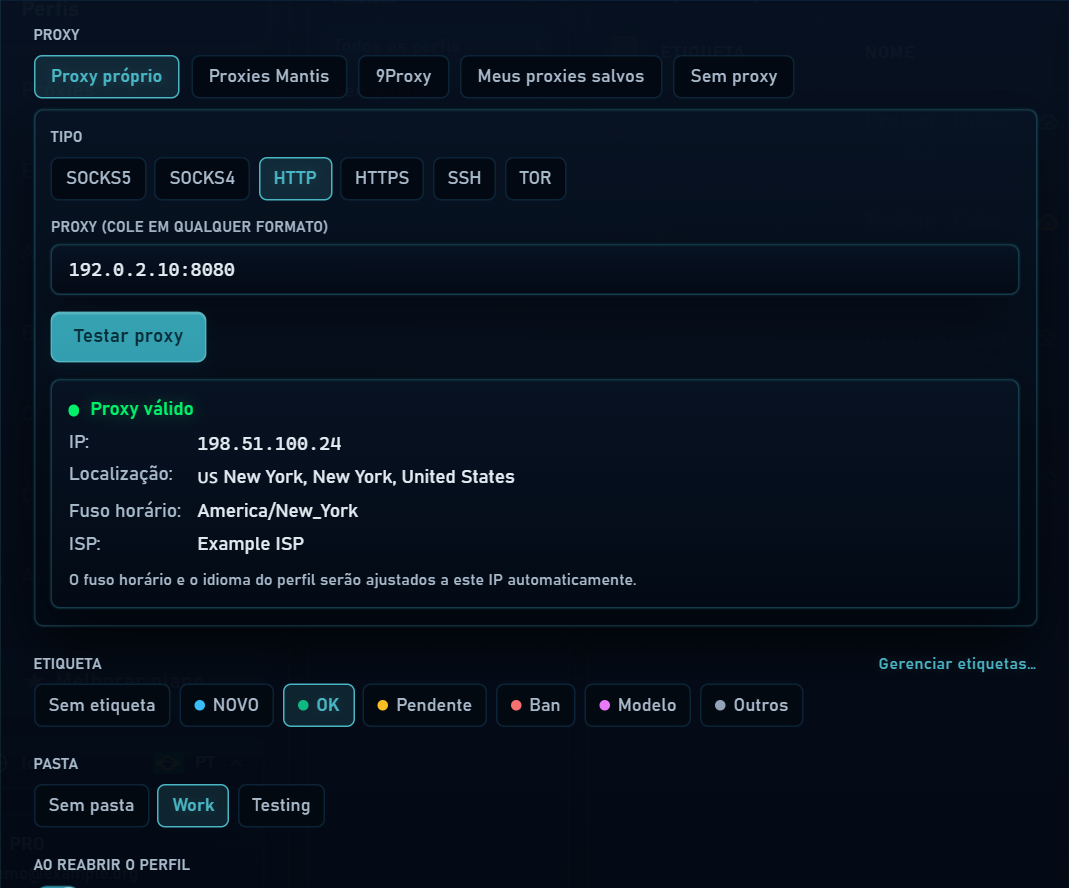
Meus proxies salvos
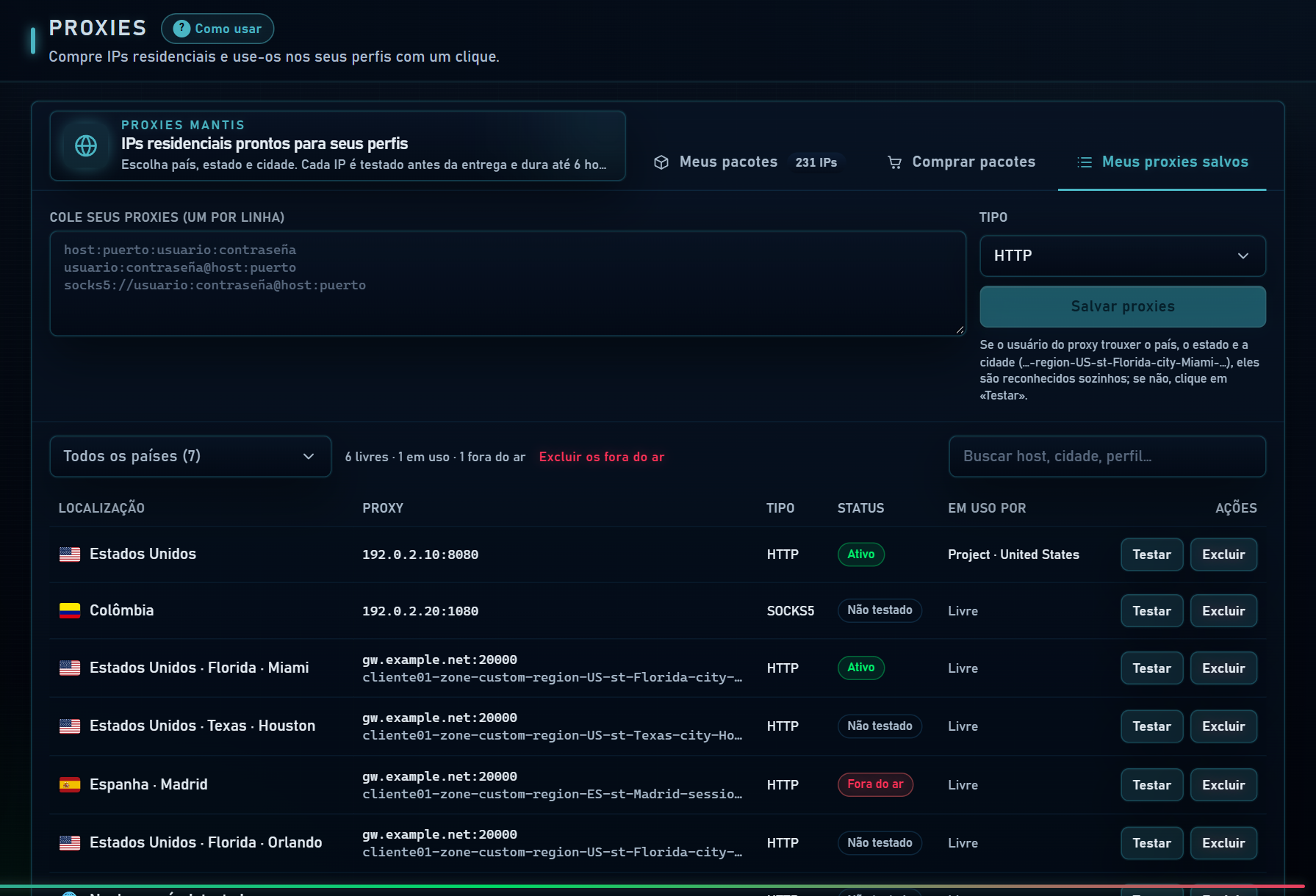
Se você tiver uma lista de proxies, salve-a uma vez em Proxies → Meus proxies salvos e atribua-os depois aos seus perfis. Cada proxy fica reservado para um único perfil, para que dois perfis não compartilhem IP; ele fica livre de novo quando você troca o proxy desse perfil.
- Cole seus proxies, um por linha, escolha o tipo e clique em Salvar proxies. Os repetidos são ignorados.
- Se o usuário do proxy trouxer país, estado e cidade (…-region-US-st-Florida-city-Miami-…), eles são reconhecidos sozinhos; se não, clique em Testar.
- No perfil, escolha Meus proxies salvos e filtre por país, estado e cidade, ou escolha Qualquer um livre.
- Excluir os fora do ar apaga de uma vez os que não responderam no último teste.
9Proxy
Se você tem conta no 9Proxy, o Mantis pede os IPs diretamente ao programa 9Proxy do seu PC. Você precisa da sua própria conta do 9Proxy com saldo ou um plano dele.
- Instale o programa 9Proxy neste PC, abra-o e entre com a sua conta.
- No formulário do perfil, em Proxy, escolha 9Proxy e o país. Estado e cidade são opcionais.
- Clique em Obter IP para ver antes o IP e a localização dele: é o que o perfil vai usar. Se você não pedir, o Mantis pede sozinho ao criar o perfil.
- Deixe o 9Proxy aberto enquanto usar o perfil. Quer outro IP? Use o botão de proxy da linha: ele sugere o mesmo país e estado.
Status, localização e rotação
Um resultado de teste vale para aquele momento: um proxy pode expirar, esgotar o tráfego ou mudar de IP depois. O país de saída é determinado pelo IP real, não por uma etiqueta. Ao testá-lo, o aplicativo ajusta o fuso horário, o idioma e a geolocalização do perfil a esse IP.
- Para fazer a rotação, use o botão de proxy da linha: com Meus proxies salvos ele sugere outro livre do mesmo país e estado.
- Se a autenticação falhar, confira usuário, senha, tipo e a lista de IPs permitidos do seu provedor.
- Trocar de IP no meio de uma sessão pode provocar verificações extras em um site; mantenha a conexão quando precisar de continuidade.