



O formulário Novo perfil
Clique em Novo perfil (ou Ctrl + N). À esquerda ficam os dados do perfil; à direita, a impressão digital dele. A impressão digital já vem sorteada como um computador real e coerente, então você pode criar o perfil sem mexer nela.
- Nome do perfil: um fácil de reconhecer, por exemplo “Cliente A · Loja”.
- Sistema operacional e Navegador: Chrome, Edge, Brave ou Opera. Todos funcionam com o motor Chromium do Mantis; o Brave compartilha o user agent do Chrome.
- Tipo de perfil (Facebook, Google, TikTok, Instagram, Amazon, X, Cripto…): é salvo como uma etiqueta de texto, sugere a página inicial desse site e adiciona o favorito dele ao navegador do perfil.
- Proxy: Proxy próprio, Proxies Mantis, 9Proxy, Meus proxies salvos ou Sem proxy. Obter IP, ao lado dos tipos, mostra antes de salvar o IP, a localização, o fuso horário e o provedor que o perfil vai usar. Sem proxy, o quadro mostra o IP real do seu computador. Consulte os guias de conexão.
- Etiqueta: os perfis novos recebem NOVO se você não escolher outra. Gerenciar etiquetas… cria as suas.
- Pasta, Páginas iniciais (uma URL por linha) e Ao reabrir o perfil: se ele deve abrir as abas que tinha da última vez.
- Opcionais: Cookies para importar ao criar, Notas, Proteger o perfil com senha e as Configurações do navegador.
- Clique em Criar perfil. Com pressa? Criar perfil aleatório sorteia uma identidade nova e cria o perfil com um só clique.
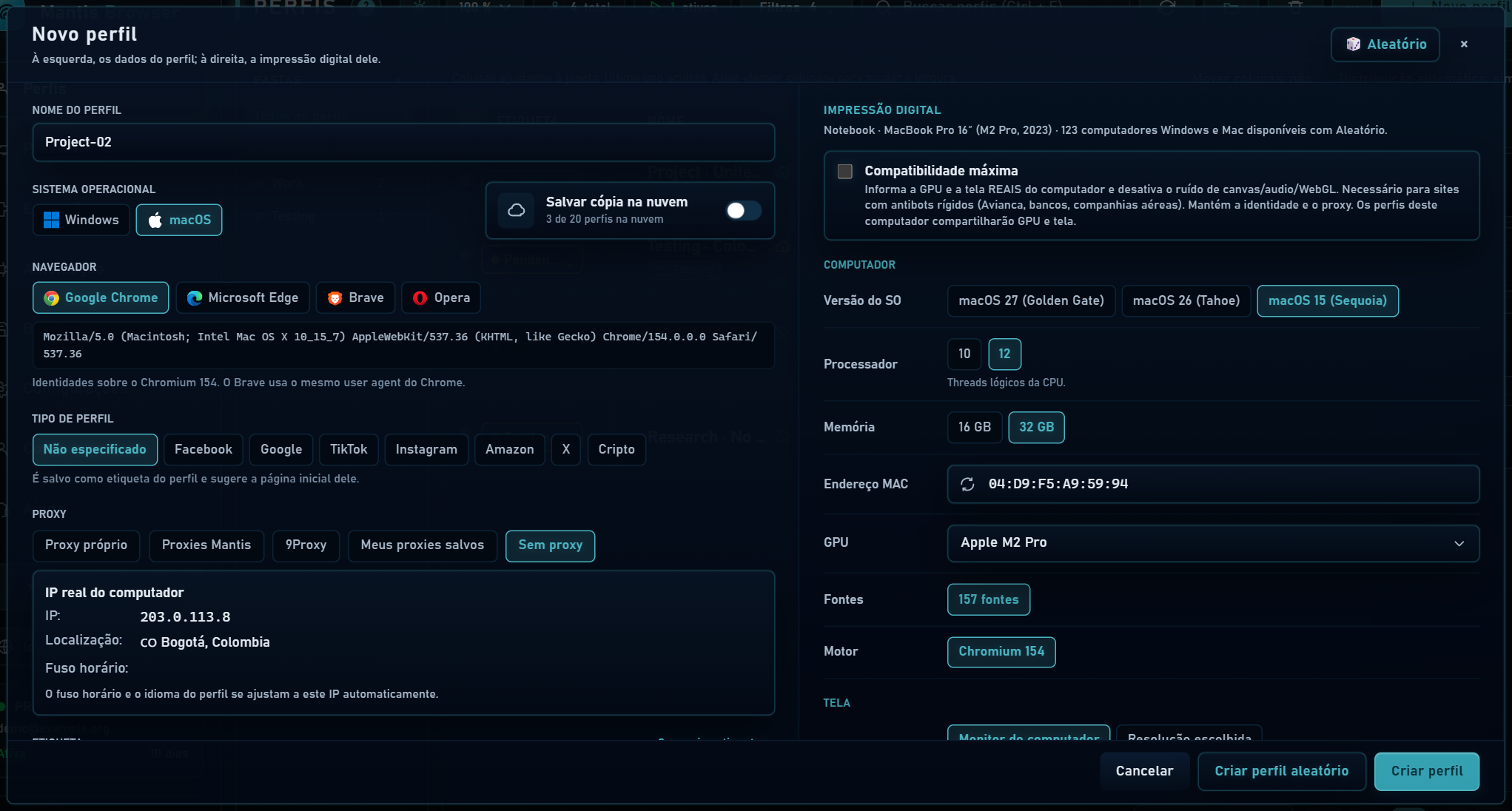
A plataforma do perfil descreve o que os sites veem. Ela não muda o sistema operacional do seu PC nem substitui o Chromium pelo Safari ou pelo Firefox.
Guardar uma cópia na nuvem
Ao lado de “Sistema operacional” fica Salvar cópia na nuvem (Starter, Pro e Max). Ative-o e o perfil é enviado à sua conta ao salvar; depois ele se atualiza sozinho cada vez que você o fecha e aparece sozinho nos seus outros PCs. O contador mostra quantos perfis da sua cota você usa (5, 20 ou 50). No Grátis e no Basic ele aparece bloqueado com “Ver planos”.
Ao editar um perfil que já está na nuvem, o interruptor se chama Atualizar cópia na nuvem e embaixo fica Atualizar agora (ou Enviar agora se ainda não foi enviado): ele envia a cópia na hora, sem salvar o formulário e também com o perfil aberto.

Abrir e parar
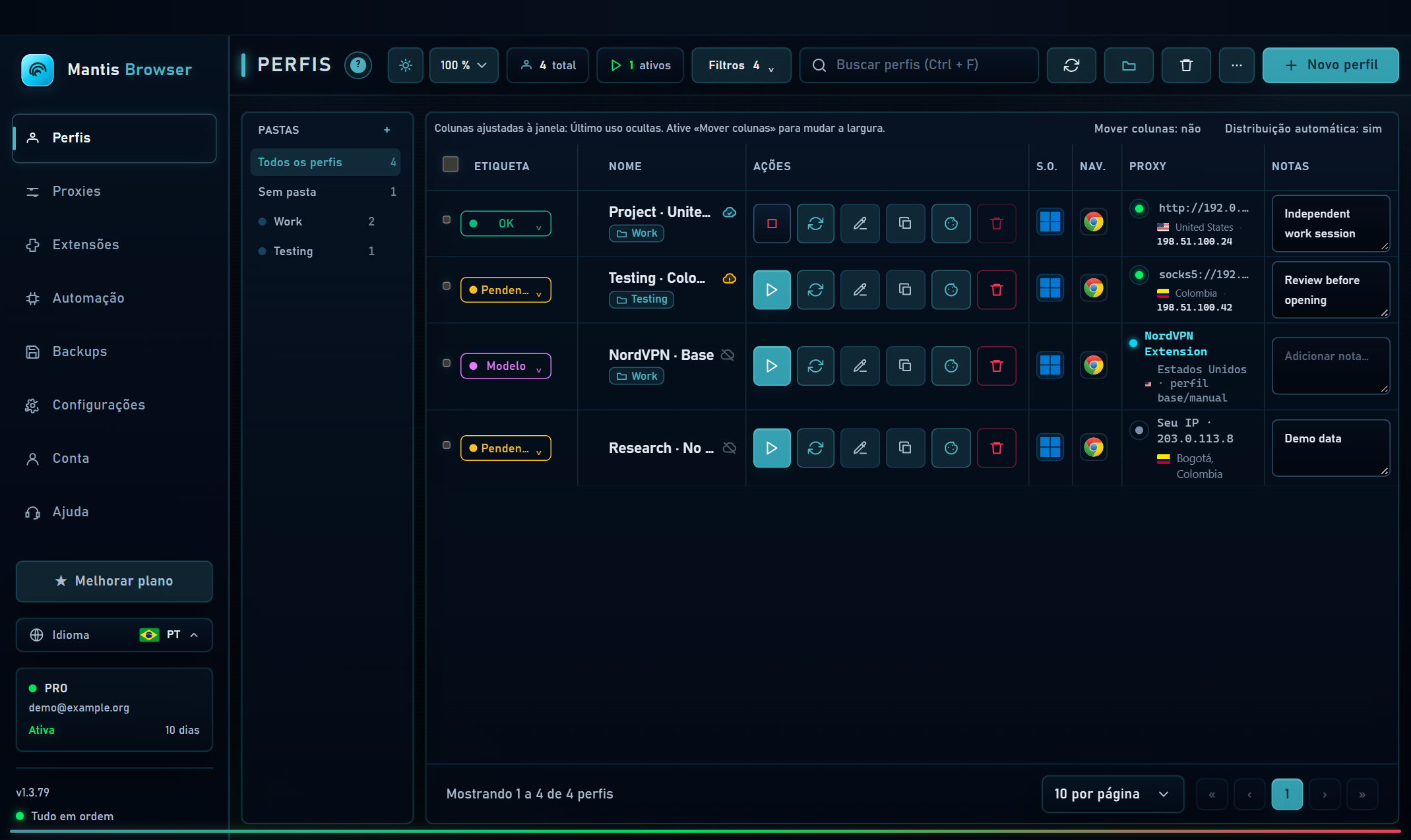
Start abre uma janela com a pasta desse perfil. Stop fecha o navegador dele; os dados ficam para a próxima vez. No plano grátis você pode ter até 2 perfis abertos ao mesmo tempo.
Se não abrir, confira a cota do seu plano, o cadeado do perfil, a conexão e se um fechamento anterior ainda está terminando. Não copie a pasta de um perfil que está em uso.
O que você vê na janela do perfil
- O nome do perfil aparece em uma etiqueta à esquerda da barra de endereços, para você saber sempre em qual perfil está.
- À direita das abas você vê os dados do perfil: país, cidade e IP do proxy, o tipo e o tempo de resposta dele, o navegador, o sistema e a hora do perfil. Com muitas abas, os dados vão se ocultando aos poucos para não tirar espaço delas.
- A seta desses dados abre o detalhe: conexão (IP, localização e provedor; sem proxy, o IP real do seu computador), navegador, sistema, fuso horário, idioma, o computador do perfil (modelo, processador, memória, placa de vídeo, tela e MAC) e a última cópia na nuvem.
- As cores, os menus e a página Nova aba seguem o tema claro ou escuro do aplicativo. Os sites continuam vendo o tema do seu sistema, como em qualquer navegador.
Editar sem perder a continuidade
- Clique no lápis da linha. Você pode editar com o perfil aberto: ele é salvo sem fechar o navegador e a maioria das mudanças é aplicada ao abri-lo de novo.
- Altere o necessário e clique em Salvar alterações.
- Para trocar de proxy rapidamente, use o botão de proxy da linha: ele sugere outro do mesmo país e estado que o atual. Ao editar um perfil com 9Proxy, salvar mantém o IP dele enquanto você não mudar o país nem os filtros nem clicar em “Obter IP”.
Duplicar e selecionar vários
Duplicar cria outro perfil com tudo do selecionado: cookies, sessões iniciadas, extensões, etiquetas, proxy e senha. A cópia é outro dispositivo (a impressão digital é diferente) com a mesma sessão. O perfil precisa estar fechado. Com 9Proxy, a cópia recebe outro IP do mesmo país.
Marque várias linhas para abrir, parar, pôr etiqueta, mover para uma pasta, mudar as páginas iniciais ou excluir. Para abrir muitos, use Abrir em fila e ajuste quantos ao mesmo tempo e a cada quantos segundos.