



Preparar o ambiente
A automação por API e CDP está incluída no Pro e no Max; nos outros planos, a API responde que o seu plano não a inclui. Mantenha o Mantis aberto e com sua conta no mesmo PC onde o script roda. Prepare e teste primeiro um perfil pela interface.
- Peça GET /v1/perfiles/abiertos para ver os que já estão abertos, também os que você abriu, ou GET /v1/perfiles?q=<parte do nome> para procurar um. Nas rotas vale o id ou o nome exato.
- Abra-o com POST /v1/perfiles/:id/start e use o automation.wsEndpoint da resposta. Se ele já estiver aberto, devolve esse mesmo navegador e não abre outro.
- Conecte o Playwright ou o Puppeteer a esse endpoint; reutilize o contexto do perfil para manter os cookies e as configurações dele.
- Ao terminar, desconecte sua ferramenta e pare o perfil se a sua tarefa precisar fechá-lo.
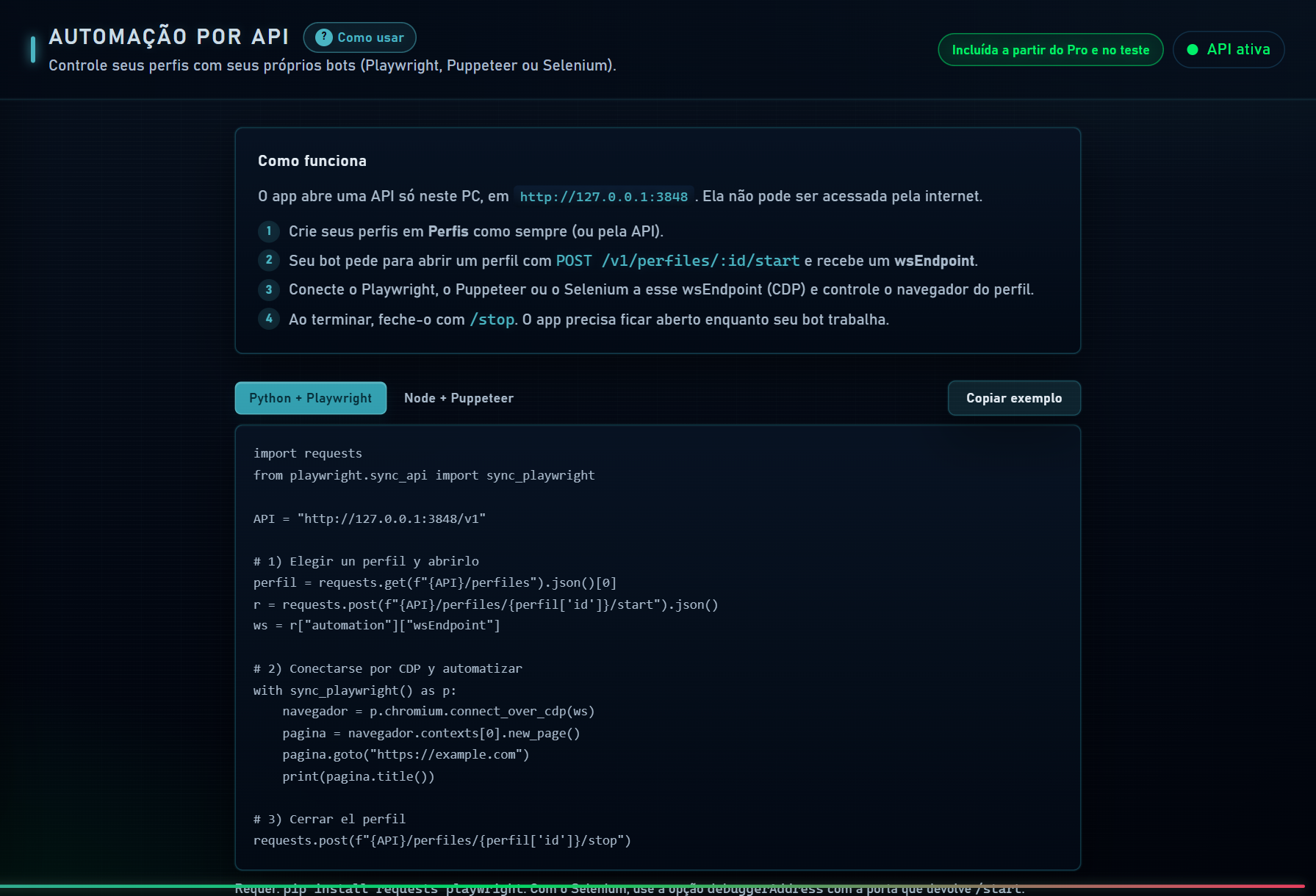
Python com Playwright
Instale as dependências com pip install requests playwright. Este exemplo se conecta ao Chromium que o Mantis abre e fecha o perfil ao terminar; substitua PROFILE_ID pelo id escolhido.
Exemplo em Python
import requests
from playwright.sync_api import sync_playwright

API = "http://127.0.0.1:3848/v1"
PROFILE_ID = "REPLACE_WITH_PROFILE_ID"

def api(method, path):
    response = requests.request(method, API + path, timeout=120)
    response.raise_for_status()
    return response

started = api("POST", f"/perfiles/{PROFILE_ID}/start").json()
try:
    with sync_playwright() as p:
        browser = p.chromium.connect_over_cdp(
            started["automation"]["wsEndpoint"]
        )
        context = browser.contexts[0]
        page = context.new_page()
        page.goto("https://example.com")
        print(page.title())
        page.close()
finally:
api("POST", f"/perfiles/{PROFILE_ID}/stop")Node.js com Puppeteer
Instale o puppeteer-core e salve o exemplo como um arquivo .mjs. Use uma versão do Node com fetch. disconnect fecha a conexão de automação; /stop fecha o perfil.
Exemplo em Node.js
import puppeteer from "puppeteer-core";

const API = "http://127.0.0.1:3848/v1";
const PROFILE_ID = "REPLACE_WITH_PROFILE_ID";
async function api(path, method = "GET") {
  const response = await fetch(API + path, { method });
  if (!response.ok) {
    throw new Error(response.status + ": " + await response.text());
  }
  return response;
}

const started = await (await api(
  "/perfiles/" + PROFILE_ID + "/start", "POST"
)).json();
let browser;
try {
  browser = await puppeteer.connect({
    browserWSEndpoint: started.automation.wsEndpoint,
    defaultViewport: null,
  });
  const page = await browser.newPage();
  await page.goto("https://example.com");
  console.log(await page.title());
  await page.close();
} finally {
  if (browser) await browser.disconnect();
  await api("/perfiles/" + PROFILE_ID + "/stop", "POST");
}Trabalhar com várias sessões
- Atribua um perfil a cada tarefa e evite que dois scripts controlem o mesmo ao mesmo tempo.
- Limite quantos você abre ao mesmo tempo conforme a RAM, a CPU e a conexão: cada perfil é um navegador real.
- Mantenha a impressão digital no Mantis; não a redefina pelo script se quiser manter a identidade do perfil.
- Com uma IA (Claude, ChatGPT, Codex…): em Automação clique em Copiar instruções para uma IA e cole-as junto com o que você quer que ela faça. Elas explicam como encontrar seus perfis abertos e se conectar sem abrir outro navegador.
- O Selenium ou outras ferramentas precisam de uma integração compatível com Chromium/CDP (debuggerAddress com a porta que /start devolve).