



Dos formas de guardar
Backups y nube está incluido en Starter, Pro y Max y tiene dos pestañas arriba a la derecha: En la nube (la que se abre primero) y En este PC. En las dos, el perfil vuelve idéntico: mismas cookies, sesiones y huella.
- En la nube: para usar tus perfiles en otro PC con tu cuenta. Consulta la guía de perfiles en la nube.
- En este PC: un archivo .miadbak que guardas donde quieras (otro disco, una memoria USB…).
Qué guarda un backup
Un .miadbak guarda los datos del perfil y su carpeta de Chromium: cookies, historial, almacenamiento de sitios y otros datos del navegador. No incluye cachés ni archivos de bloqueo. Al restaurar vuelve el mismo perfil, no una copia parecida.
Crear un backup
- Detén los perfiles que quieras copiar: deben estar cerrados.
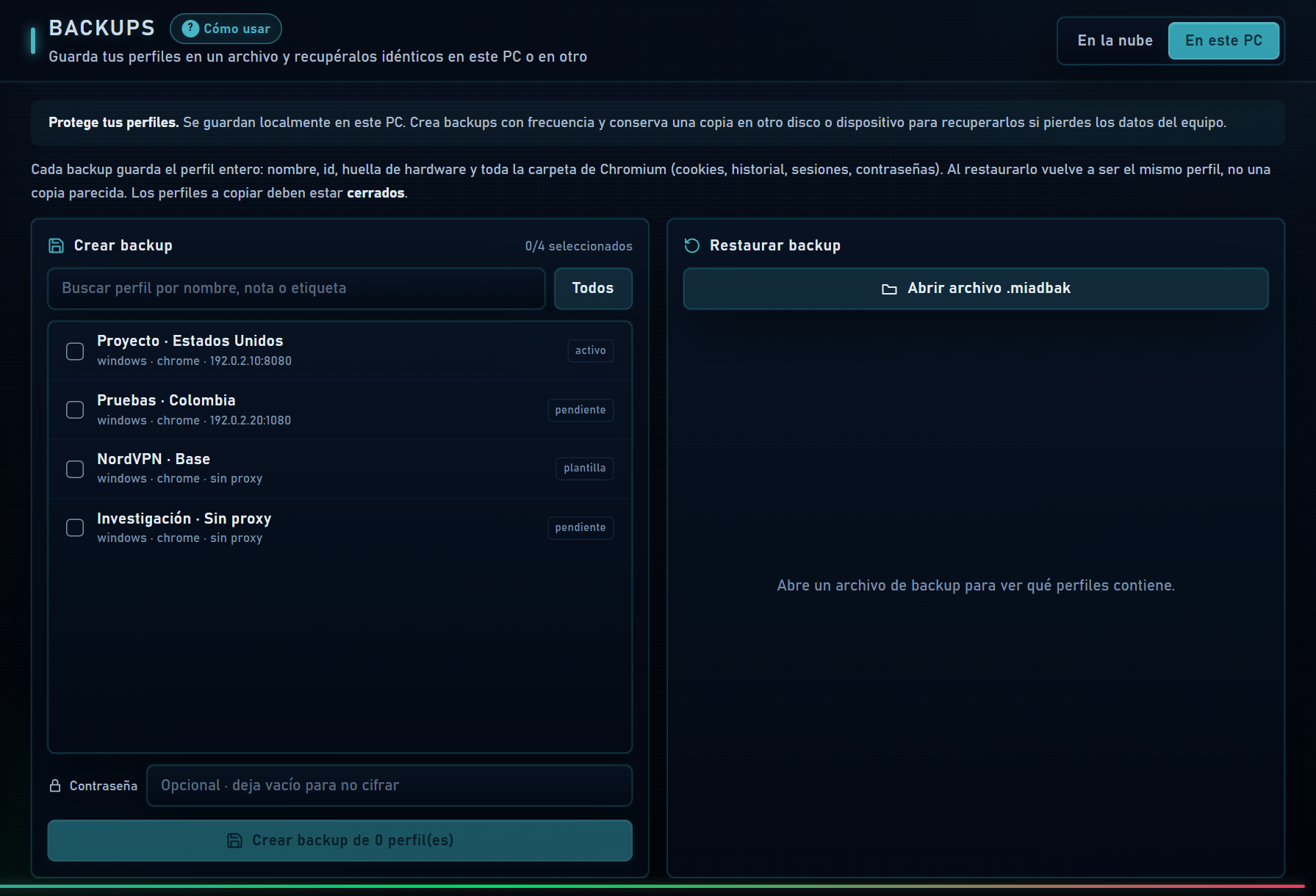
- En Backups y nube → En este PC, marca uno, varios o Todos en el panel Crear backup.
- La contraseña es opcional pero recomendable (al menos 8 caracteres): protege la clave de las cookies. Si la olvidas, el backup se restaura pero sin sesiones iniciadas.
- Elige dónde guardar el .miadbak y espera a que termine. Copia el archivo a otro disco o dispositivo.
Restaurar y resolver conflictos
- Pulsa Abrir archivo .miadbak y revisa los perfiles que contiene.
- Marca los perfiles y escribe la contraseña si el archivo está protegido. Comprueba tu cupo.
- Si un perfil ya existe, elige Omitirlo, Reemplazar el actual o Restaurarlo aparte como copia numerada.
- Restaura e inicia un perfil para comprobar su IP y el acceso a tus sitios.
Protección y otro PC
La contraseña de un .miadbak protege la clave usada para los datos cifrados del navegador; no cifra todo el archivo. Guárdalo en un lugar protegido.
Al restaurar en otro PC, la app adapta la clave de Chromium al nuevo usuario de Windows. Si no pudo incluirse o recuperarse, el perfil vuelve sin sus sesiones: conserva acceso a tus cuentas para volver a entrar.