



Carpetas de trabajo
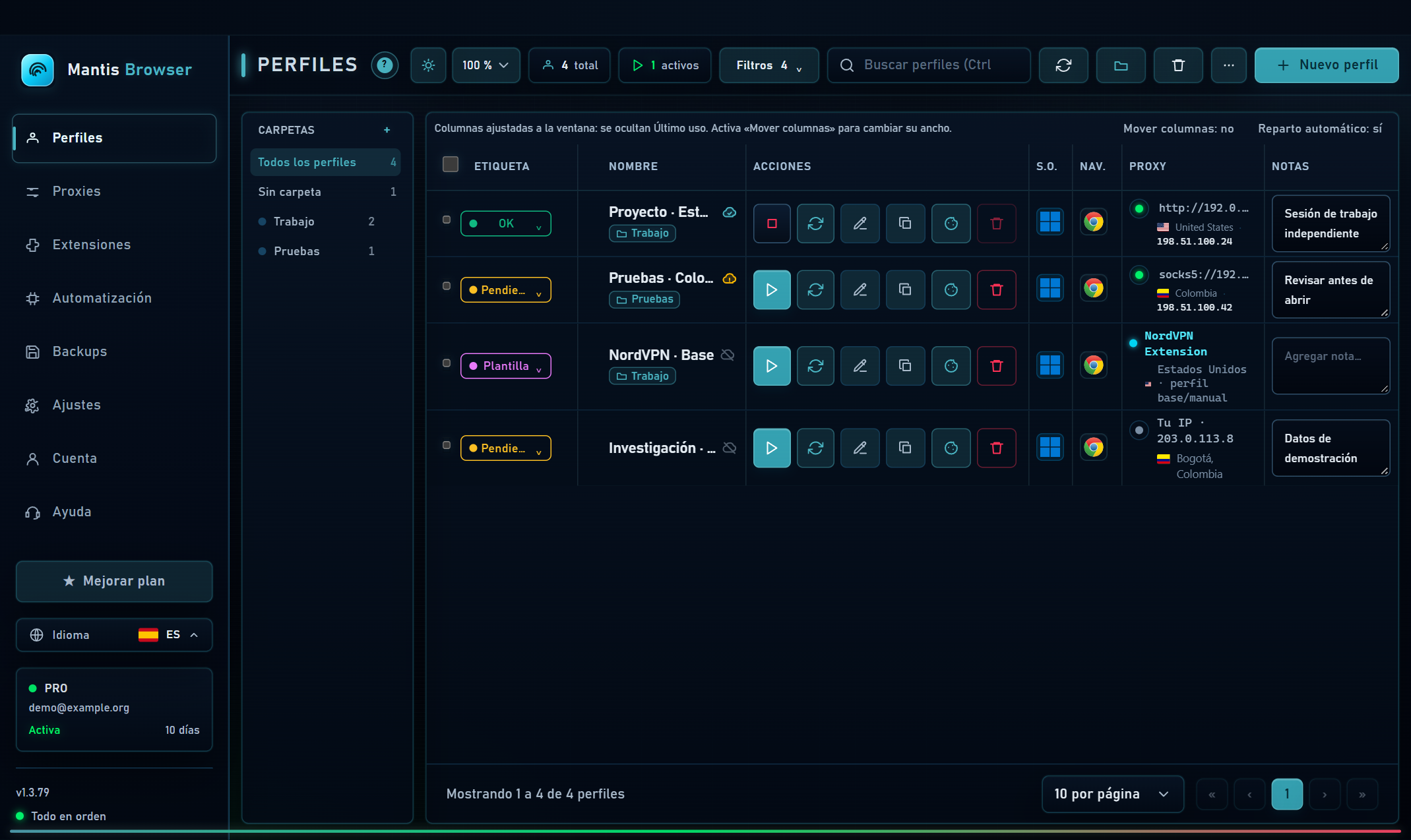
- En el panel de carpetas de Perfiles pulsa + para crear una.
- Para meter un perfil, elígela en su formulario, pulsa + Carpeta en su fila o usa Mover a carpeta… con varios marcados.
- Selecciona una carpeta para filtrar la tabla. Un perfil está en una carpeta a la vez.
- Arrastra el borde derecho del panel para cambiar su ancho; doble clic lo restablece. En ventanas estrechas el panel se abre encima de la tabla.
Prueba con las carpetas «Cliente A» y «Cliente B» y un perfil en cada una. El plan gratis permite 5 perfiles en un equipo (Windows o Mac), sin tarjeta ni caducidad. Al seleccionar «Cliente A» solo debe aparecer su perfil. Para planificar el reparto completo, consulta la guía para organizar clientes.
Etiquetas propias
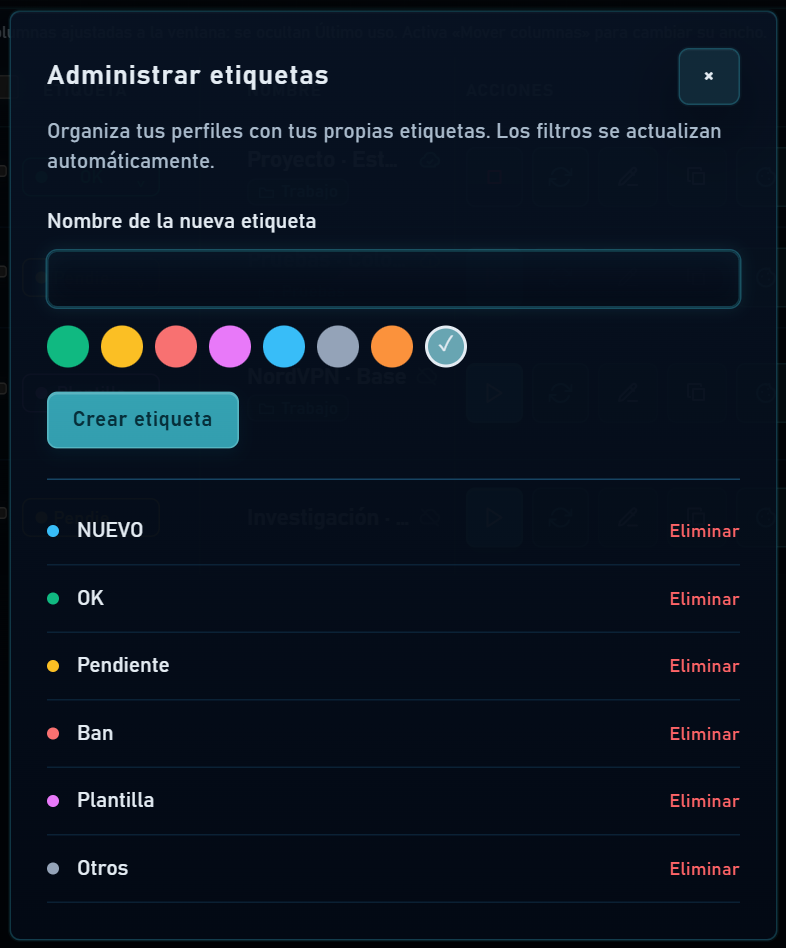
Las etiquetas agrupan por cliente, país o estado de trabajo sin cambiar la carpeta. Pulsa Etiquetas en la barra (o en el menú ⋯) para crear una con su nombre y color, o eliminar las que no uses. La de cada perfil se cambia pulsándola en la tabla, y Filtros muestra solo los perfiles de una etiqueta.
Los perfiles nuevos llevan la etiqueta NUEVO hasta que elijas otra. Si la eliminas, no vuelve a aparecer. Las etiquetas son marcas organizativas: no comprueban el estado de las cuentas externas.
Buscar, fijar y anotar
- La búsqueda (Ctrl + F) encuentra por nombre, etiqueta, nota o IP. Combínala con una carpeta para acotar.
- Fija un perfil con la chincheta para tenerlo arriba. No lo inicia ni le da prioridad en el plan.
- Escribe notas en su columna o al crear el perfil. Se guardan al salir del campo o con Ctrl + Enter.
- No guardes contraseñas ni códigos de recuperación en las notas: forman parte de los datos locales del perfil.