



Elige el tipo de separación que necesitas#
Dos pestañas del mismo perfil suelen compartir las cookies de una web. Si ese servicio no permite cambiar entre varias cuentas, la segunda entrada puede sustituir a la primera. Una ventana nueva del mismo perfil tampoco crea por sí sola un almacenamiento independiente.
| Opción | Cuándo elegirla |
|---|---|
| Selector del sitio | La plataforma admite varias cuentas y muestra claramente la activa. |
| Incógnito | Una consulta temporal; no necesitas conservar esa sesión al cerrar todas sus ventanas. |
| Perfiles separados | Trabajo recurrente con cuentas distintas y configuraciones propias. |
Prueba primero con perfiles de Chrome#
- Abre el menú de perfil de Chrome y elige Añadir perfil. Pon un nombre reconocible, como Cliente A.
- Crea Cliente B como otro perfil. Inicia la primera cuenta en A y la segunda en B.
- Abre ambos perfiles y comprueba el nombre de cuenta dentro del sitio, no solo el título de la ventana.
La ayuda oficial de Chrome explica cómo añadir y cambiar perfiles. No necesitas pagar una herramienta únicamente para comprobar este método.
Reúne los proyectos en una lista con Mantis#
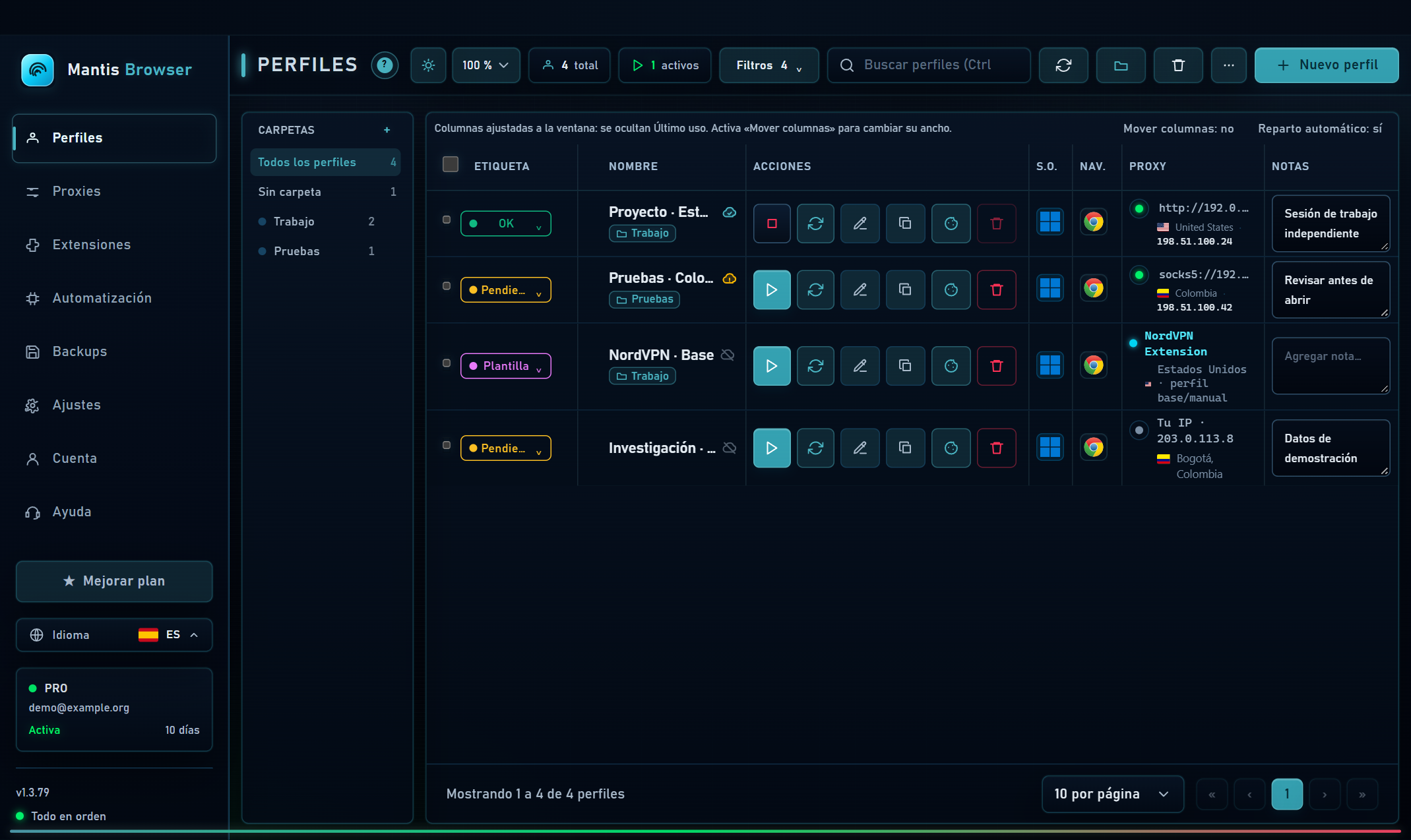
Mantis organiza perfiles con nombres, carpetas, etiquetas y notas. Su plan gratis incluye 5 perfiles en un equipo con Windows o Mac, sin tarjeta ni caducidad. Es suficiente para ensayar con dos cuentas que estés autorizado a gestionar.
- Crea dos perfiles nuevos y nómbralos por cliente y cuenta. No dupliques uno ya conectado esperando obtener una cuenta diferente.
- Inicia cada perfil, entra en su cuenta y guarda en la nota qué proyecto corresponde a esa ventana.
- Antes de publicar o cambiar datos, verifica de nuevo el avatar o correo de la cuenta activa.
Qué comprobar al volver a abrir#
Cierra ambos perfiles y vuelve a abrirlos. Comprueba cuál conserva la sesión y cuál pide autenticar de nuevo. La caducidad, la verificación adicional y las reglas de cuentas pertenecen al sitio; separar cookies no obliga a una web a mantenerte conectado.